بررسی فضای دیسک و inode؛ پیدا کردن علت پر شدن سرور
پر شدن دیسک یا inode باعث توقف سرویسها میشود؛ روش پیدا کردن پوشههای سنگین و پاکسازی امن را بیاموزید.
آخرین بهروزرسانی: ۲۸ مهر ۱۴۰۵ · زمان مطالعه: حدود 3 دقیقه · سطح: کاربردی
- بررسی فضای دیسک و inode؛ پیدا کردن علت پر شدن سرور
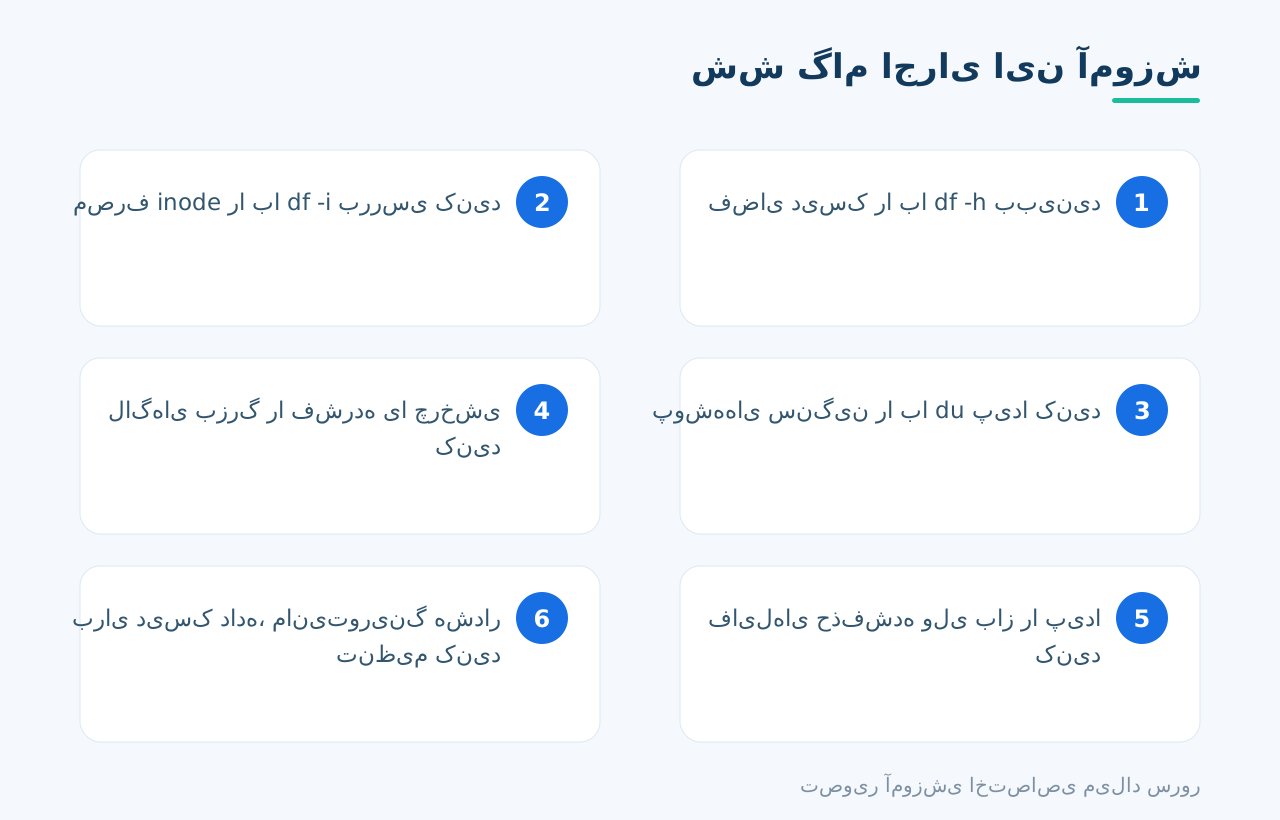
- فضای دیسک را با df -h ببینید
- برای دیسک داده، مانیتورینگ هشدار تنظیم کنید
چرا این موضوع مهم است؟
موضوع Linux یکی از پایههای نگهداری سرور است. رعایت آن باعث پایداری بیشتر، کاهش ریسک امنیتی و صرفهجویی در زمان پشتیبانی میشود.
هدف این مقاله، اجرای قابل تکرار و امن مراحل روی سرورهای مجازی ایران و اروپاست؛ نه صرفاً کپی چند دستور.
پیشنیازها
- دسترسی SSH با کاربر root یا کاربر دارای sudo
- Ubuntu 22.04/24.04 یا Debian 12 (سازگاری با توزیعهای مشابه)
- نسخه پشتیبان از فایلها و دیتابیسهای مهم
راهنمای گامبهگام
گام 1 — فضای دیسک را با df -h ببینید
فضای دیسک را با df -h ببینید. این مرحله را با دقت انجام دهید و خروجی دستور را بررسی کنید تا از اعمال درست تغییرات مطمئن شوید.
گام 2 — مصرف inode را با df -i بررسی کنید
مصرف inode را با df -i بررسی کنید. پس از اجرا، وضعیت سرویس و لاگها را کنترل کنید؛ تغییر بدون بررسی میتواند خطای پنهان ایجاد کند.
گام 3 — پوشههای سنگین را با du پیدا کنید
پوشههای سنگین را با du پیدا کنید. اگر روی چند سرور کار میکنید، این مورد را یکبار روی محیط تست اجرا و سپس روی تولید اعمال کنید.
گام 4 — لاگهای بزرگ را فشرده یا چرخشی کنید
لاگهای بزرگ را فشرده یا چرخشی کنید. مقدارهای نمونه را با اطلاعات واقعی سرور خود جایگزین کنید و از اجرای دستور با مقادیر پیشفرض پرهیز کنید.
گام 5 — فایلهای حذفشده ولی باز را پیدا کنید
فایلهای حذفشده ولی باز را پیدا کنید. برای اطمینان، نتیجه را از یک مسیر دوم (مرورگر، کلاینت یا ابزار مانیتورینگ) هم بررسی کنید.
گام 6 — برای دیسک داده، مانیتورینگ هشدار تنظیم کنید
برای دیسک داده، مانیتورینگ هشدار تنظیم کنید. این کار را در بازه کمترافیک انجام دهید و در صورت نیاز کاربران را از قبل مطلع کنید.
نمونه دستورها
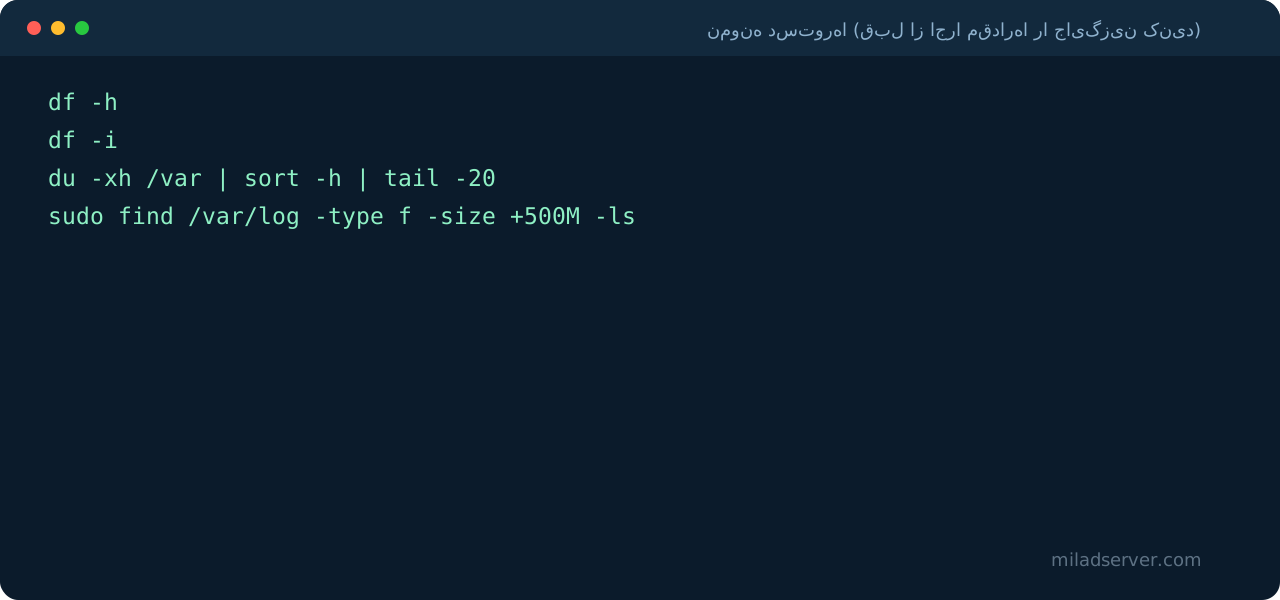
df -h
df -i
du -xh /var | sort -h | tail -20
sudo find /var/log -type f -size +500M -ls
نکات امنیتی و بهینهسازی
- دسترسیها را حداقلی نگه دارید و فقط پورتها و کاربران لازم را باز بگذارید.
- پیش از هر تغییر بزرگ، نسخه پشتیبان قابل بازیابی تهیه کنید و بازیابی را تست کنید.
- نسخه پکیجها و سیستمعامل را بهروز نگه دارید؛ بسیاری از نفوذها از نسخههای قدیمی شروع میشوند.
خطاهای رایج و راهحل
- اگر سرویس بالا نیامد، ابتدا journalctl و فایل خطای همان سرویس را بخوانید.
- خطای اتصال شبکه را با dig، ping و ss بررسی کنید؛ ممکن است فایروال یا DNS مقصر باشد.
- اگر سرویس بالا نیامد، ابتدا journalctl و فایل خطای همان سرویس را بخوانید.
سؤالات متداول
چرا با وجود فضای آزاد، نوشتن خطا میدهد؟
احتمالاً inode تمام شده است؛ با df -i بررسی کنید.
فایل حذف کردم ولی فضا آزاد نشد؟
فایل هنوز توسط پروسهای باز است؛ با lsof +L1 پیدا و سرویس را ریاستارت کنید.
میلاد سرور پلنهای اقتصادی سرور مجازی ایران و سرور مجازی آلمان را با آیپی اختصاصی و قیمت شفاف ارائه میکند. برای مقایسه همه کشورها فهرست کامل سرورهای بینالملل را ببینید.
جمعبندی
اگر به منابع بیشتری نیاز دارید، پیش از ارتقای سرور ابتدا گلوگاه واقعی را با متریک مشخص کنید.