نصب مجدد سیستمعامل VPS؛ قبل و بعد چه کنیم
نصب مجدد سریع است اما همه دادهها را پاک میکند؛ چکلیست بکاپ و راهاندازی دوباره را آماده کنید.
آخرین بهروزرسانی: ۲۸ مهر ۱۴۰۵ · زمان مطالعه: حدود 3 دقیقه · سطح: کاربردی
- نصب مجدد سیستمعامل VPS؛ قبل و بعد چه کنیم
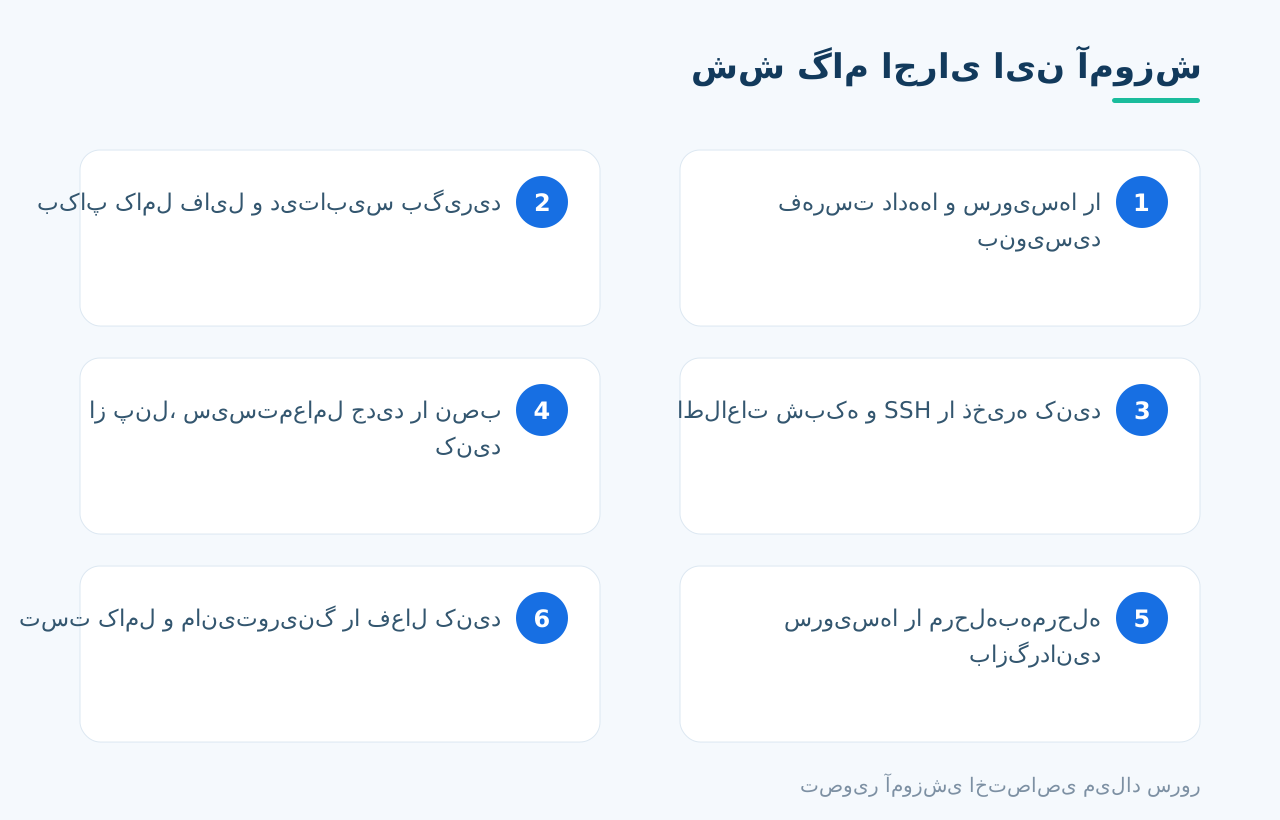
- فهرست دادهها و سرویسها را بنویسید
- تست کامل و مانیتورینگ را فعال کنید
چرا این موضوع مهم است؟
موضوع Panel یکی از پایههای نگهداری سرور است. رعایت آن باعث پایداری بیشتر، کاهش ریسک امنیتی و صرفهجویی در زمان پشتیبانی میشود.
اگر تازه سرور خریدهاید، این آموزش نقطه شروع خوبی برای آشنایی با سرویس و جلوگیری از خطاهای رایج است.
پیشنیازها
- دسترسی SSH با کاربر root یا کاربر دارای sudo
- Ubuntu 22.04/24.04 یا Debian 12 (سازگاری با توزیعهای مشابه)
- نسخه پشتیبان از فایلها و دیتابیسهای مهم
- اطلاعات اتصال و بکاپ دیتابیس MySQL
- دسترسی به پنل مدیریت سرور (VPS/Virtualizor)
راهنمای گامبهگام
گام 1 — فهرست دادهها و سرویسها را بنویسید
فهرست دادهها و سرویسها را بنویسید. مقدارهای نمونه را با اطلاعات واقعی سرور خود جایگزین کنید و از اجرای دستور با مقادیر پیشفرض پرهیز کنید.
گام 2 — بکاپ کامل فایل و دیتابیس بگیرید
بکاپ کامل فایل و دیتابیس بگیرید. برای اطمینان، نتیجه را از یک مسیر دوم (مرورگر، کلاینت یا ابزار مانیتورینگ) هم بررسی کنید.
گام 3 — اطلاعات شبکه و SSH را ذخیره کنید
اطلاعات شبکه و SSH را ذخیره کنید. این کار را در بازه کمترافیک انجام دهید و در صورت نیاز کاربران را از قبل مطلع کنید.
گام 4 — از پنل، سیستمعامل جدید را نصب کنید
از پنل، سیستمعامل جدید را نصب کنید. این مرحله را با دقت انجام دهید و خروجی دستور را بررسی کنید تا از اعمال درست تغییرات مطمئن شوید.
گام 5 — سرویسها را مرحلهبهمرحله بازگردانید
سرویسها را مرحلهبهمرحله بازگردانید. پس از اجرا، وضعیت سرویس و لاگها را کنترل کنید؛ تغییر بدون بررسی میتواند خطای پنهان ایجاد کند.
گام 6 — تست کامل و مانیتورینگ را فعال کنید
تست کامل و مانیتورینگ را فعال کنید. اگر روی چند سرور کار میکنید، این مورد را یکبار روی محیط تست اجرا و سپس روی تولید اعمال کنید.
نمونه دستورها
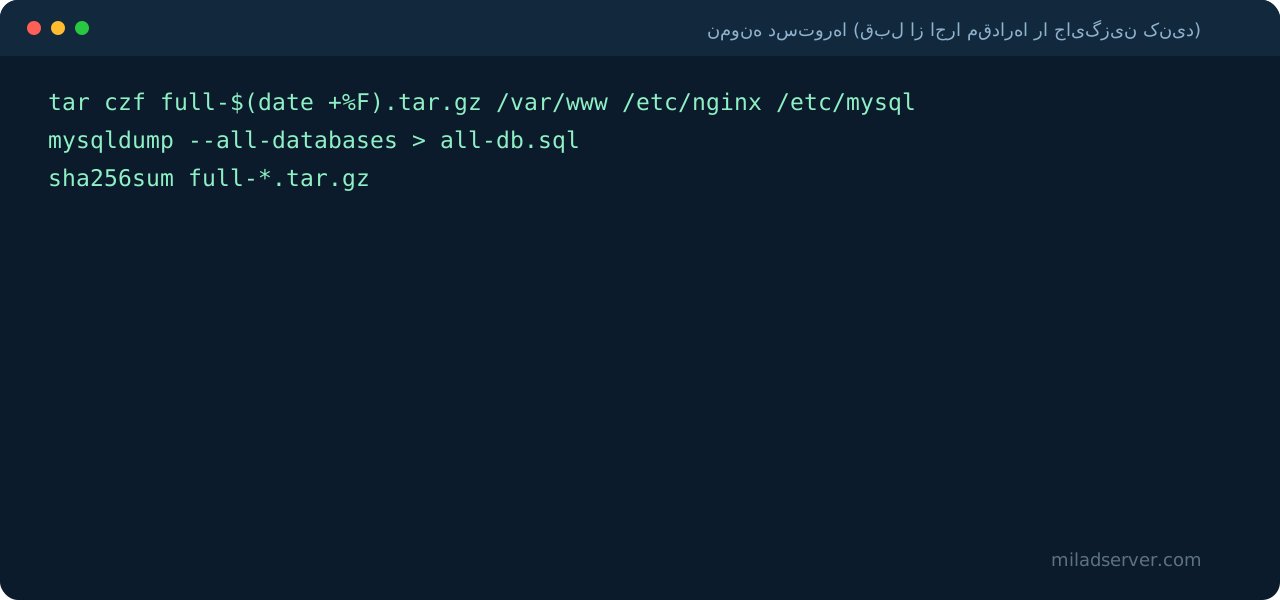
tar czf full-$(date +%F).tar.gz /var/www /etc/nginx /etc/mysql
mysqldump --all-databases > all-db.sql
sha256sum full-*.tar.gz
نکات امنیتی و بهینهسازی
- لاگها را پایش کنید تا رفتار غیرعادی زودتر شناسایی شود.
- تغییرات را مستند کنید تا در آینده یا هنگام تحویل به تیم دیگر قابل پیگیری باشد.
- رمزها و کلیدها را در فایلهای محافظتشده نگه دارید و هرگز در کد یا مخزن عمومی قرار ندهید.
خطاهای رایج و راهحل
- خطای اتصال شبکه را با dig، ping و ss بررسی کنید؛ ممکن است فایروال یا DNS مقصر باشد.
- اگر سرویس بالا نیامد، ابتدا journalctl و فایل خطای همان سرویس را بخوانید.
- خطای اتصال شبکه را با dig، ping و ss بررسی کنید؛ ممکن است فایروال یا DNS مقصر باشد.
سؤالات متداول
بعد از نصب مجدد IP عوض میشود؟
معمولاً همان IP میماند اما شبکه و پورت SSH را از پنل دوباره بررسی کنید.
چه مدت طول میکشد؟
نصب سیستمعامل چند دقیقه، بازگردانی سرویسها بسته به پیچیدگی.
میلاد سرور پلنهای اقتصادی سرور مجازی ایران و سرور مجازی آلمان را با آیپی اختصاصی و قیمت شفاف ارائه میکند. برای مقایسه همه کشورها فهرست کامل سرورهای بینالملل را ببینید.
جمعبندی
گام بعدی پیشنهادی: یک برنامه بکاپ خودکار و مانیتورینگ آپتایم برای همین سرویس راهاندازی کنید.